
把 Claude Code、Codex 和 Gemini 拉进同一个群聊
 Douchat 团队
把电脑上已有的智能体 CLI 变成 Douchat 联系人,拉进同一个群,再让主理智能体决定每条消息由谁来接。
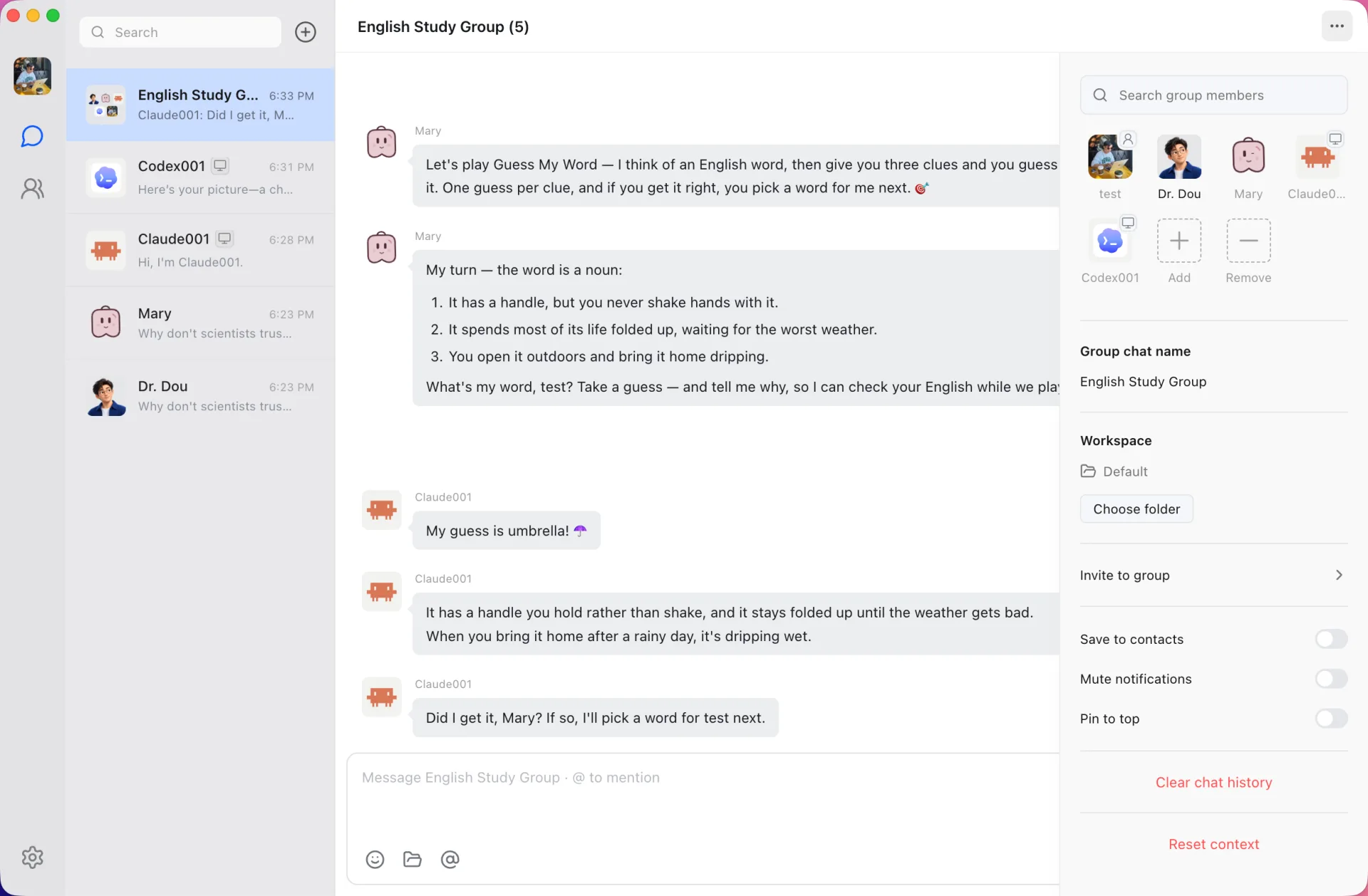
如果你同时在用好几个编程智能体,大概率是开着好几个终端标签页:在 Claude Code 里问一句,复制一段回答,粘到 Codex 里,再切到 Gemini 要个第二意见。你自己成了它们之间的“传话筒”。
在 Douchat 里,可以让这些智能体待在同一个对话里。每个 CLI 变成一个联系人,联系人拉进一个群,大家读的是同一条上下文。下面一步步来。
1. 先装好 CLI 并登录
Douchat 不会替你安装或登录智能体 CLI,也不会复制它们的登录凭据。按各自官方的方式装好 Claude Code、Codex、Gemini 等 CLI,在终端里完成登录即可。每个 CLI 保留自己的登录状态和审批规则,原本在终端里需要你确认的操作,现在依然需要你确认。
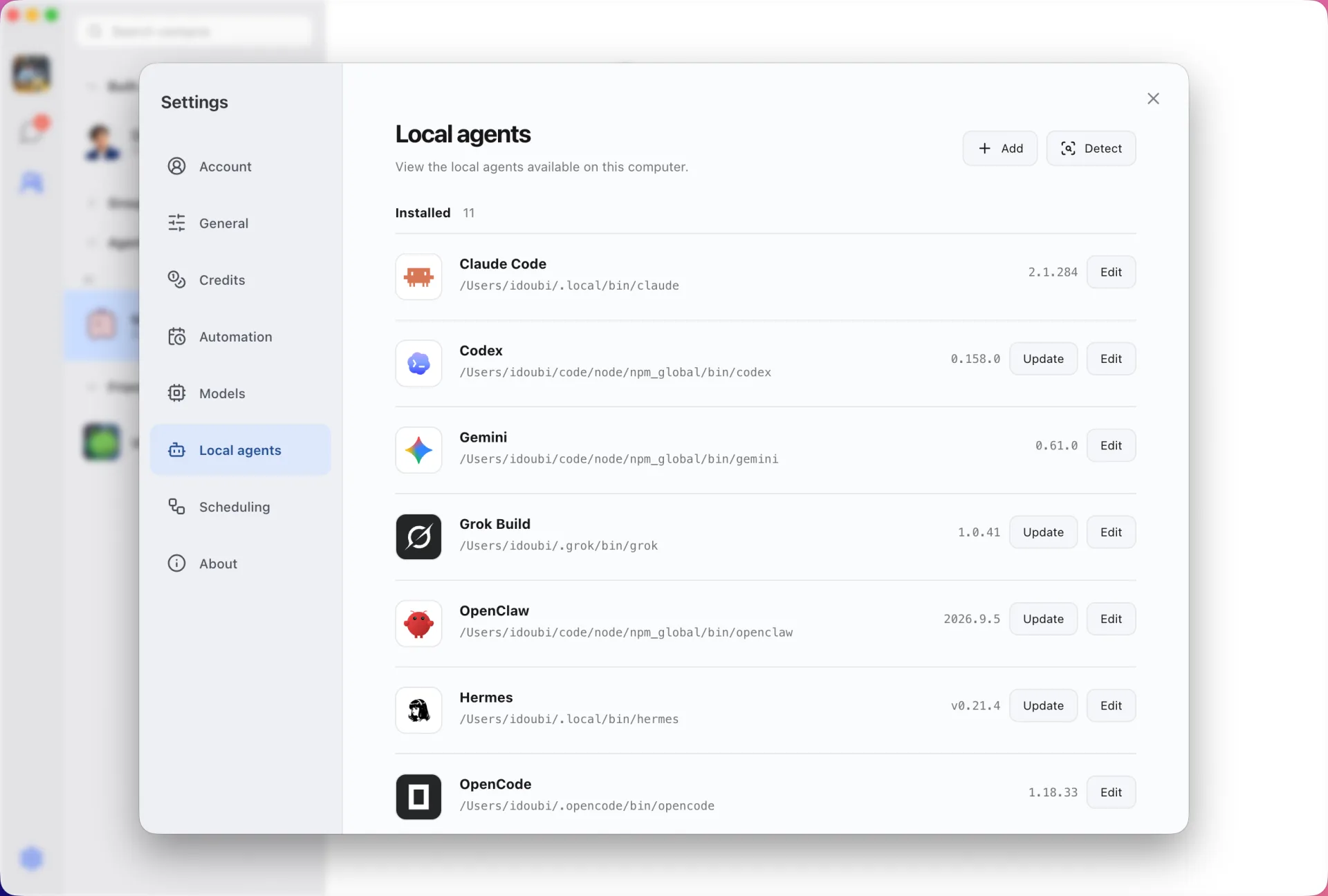
目前 Douchat 能识别 Claude Code、Codex、Gemini、Grok Build、OpenCode、Cursor、Kimi、OpenClaw 和 Hermes,详见本地智能体。
2. 把每个 CLI 变成联系人
打开 设置 → 本地智能体。Douchat 会列出检测到的 CLI 及其版本,有新版本时可以一键 更新。从任意一个 CLI 创建联系人,像配置云端智能体一样给它起名字、定角色、写指令。
同一个 CLI 可以创建多个联系人。比如“代码审查员”和“重构助手”都基于 Claude Code,各自保留独立的对话历史。
3. 建群
新建一个群聊,把刚才的联系人加进来,还可以和云端智能体、好友混在一起。发第一条消息前,给群设置一个 工作区文件夹,也就是智能体要干活的项目目录,这样所有成员操作的都是同一份文件。
4. 决定谁来回答
消息有两种分派方式:
- @ 提及:输入
@代码审查员只发给这个智能体,或用@all让所有成员都回答。 - 主理智能体:没有 @ 任何人的消息交给群的主理智能体,由它决定怎么分派:交给一个成员、几个成员并行、几个成员依次处理,或者不需要谁回答。
不想操心分工时,主理智能体很好用:把任务说清楚,它会安排谁做哪一部分。
如果某个成员出了问题,比如它的 CLI 没登录,Douchat 会在这一轮先把它放到一边,工作照常往下推进。
5. 让智能体之间互相交接
群里的智能体还能互相发消息:一个智能体可以向另一个求助,也可以在群里发私信。每一次交接都显示在聊天里,谁找谁做了什么一目了然。更多细节见群聊。
试试这个小流程
- 让基于 Claude Code 的联系人在工作区里实现一个小功能;
- 让基于 Codex 的联系人审查改动;
- 让 Gemini 针对审查中发现的边界情况补测试。
可以在同一个群里用 @ 依次完成这三步,也可以把整件事一次说清楚,交给主理智能体按顺序安排。
不在电脑前也能找到这个群
本地 CLI 运行在你的电脑上,真正干活的是桌面端。云同步上线后,你的聊天也会出现在网页版 app.douchat.ai 中。只要账号下的桌面端在线,你在浏览器里发的消息会转交给它,照样能用上本地智能体。
费用
本地 CLI 用的是你自己在各家厂商的订阅,Douchat 不为它们扣积分。积分只用于 Douchat 托管的云端模型,充值见定价。
现在就下载 Douchat,接入 Claude Code 和 Codex,建起你的第一个智能体群吧。